



O seu Windows 11 está lento nos jogos? Aprenda a configurar o “Game Mode”, otimizar a latência e limpar processos inúteis para ganhar FPS extras em 2026.
Em 2026, os jogos estão mais exigentes do que nunca. Títulos como GTA VI e os novos remakes em Unreal Engine 5 sugam cada gota de desempenho do seu hardware. Mas você sabia que o próprio Windows 11, se não estiver bem configurado, pode estar roubando até 15% da sua performance?
Muitos jogadores investem fortunas em placas de vídeo e esquecem que o sistema operacional precisa estar “magro” para o jogo brilhar. Aqui está o guia definitivo para você ajustar o seu PC hoje mesmo.
1. O Novo “Modo de Jogo” (Game Mode 2026)
Nas versões atuais do Windows 11, o Modo de Jogo evoluiu. Ele não apenas silencia notificações, mas agora prioriza os núcleos de performance (P-Cores) do seu processador para o executável do game.
- Como ativar: Vá em Configurações > Jogos > Modo de Jogo e certifique-se de que está ativado.
2. Agendamento de GPU Acelerado por Hardware
Se você tem uma placa de vídeo moderna (RTX ou RX de gerações recentes), essa função é obrigatória. Ela reduz a latência entre o processador e a placa de vídeo.
- Passo a passo: Vá em Configurações de Exibição > Gráficos > Alterar configurações de gráficos padrão e ligue o “Agendamento de GPU acelerado por hardware”. Reinicie o PC para surtir efeito.
3. Limpeza de Processos em Segundo Plano
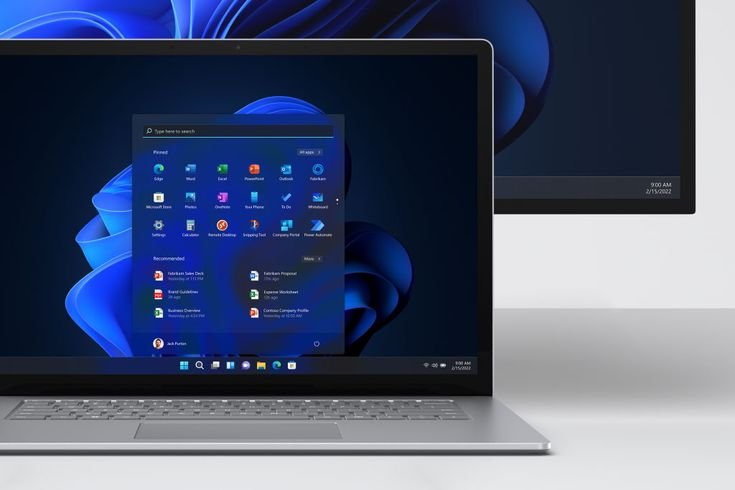
O Windows 11 adora manter apps como Teams, Widgets e Edge rodando no fundo. Para um PC gamer, isso é desperdício de memória RAM.
- Dica Pro: No Gerenciador de Tarefas (Ctrl + Shift + Esc), vá na aba “Aplicativos de Inicialização” e desabilite tudo o que você não usa assim que liga o PC. Deixe apenas os drivers de áudio e vídeo.
4. Otimização de Entrega do Windows Update
Muita gente sente “lag” do nada enquanto joga online. Muitas vezes é o Windows Update baixando atualizações em segundo plano ou, pior, enviando partes de atualizações para outros PCs na internet.
- Como desligar: Vá em Windows Update > Opções Avançadas > Otimização de Entrega e desative a opção “Permitir downloads de outros PCs”.
VEJA TAMBÉM: Dica dos Bosses de Hollow Knight (Estratégias e Amuletos)
5. Configurações de Energia (Desempenho Máximo)
Por padrão, o Windows tenta economizar energia, o que pode limitar o clock do seu processador.
- O ajuste: No Painel de Controle, procure por Opções de Energia e selecione o plano de “Alto Desempenho”. Se você for um usuário avançado, pode desbloquear via comando o plano de “Desempenho Máximo”.
Veredito: Hardware bom com sistema mal configurado é desperdício. Esses ajustes levam menos de 10 minutos e podem ser a diferença entre um jogo rodando a 55 FPS ou cravado nos 60 FPS estáveis. Mantenha seu sistema limpo e focado no que importa: a jogatina.
E você, sentiu diferença após esses ajustes? Tem alguma “mandinga” que você sempre faz no Windows antes de abrir um jogo pesado? Conta pra gente nos comentários!